
本記事では、Wi-Fi完備の有料自習室を選ぶ際の考え方を、回線種別・速度・安定性・用途別の必要スペックを整理して解説します。光回線とWi-Fi 6を中心に、動画講義・Web会議・プログラミングなど用途別の目安と、ピーク時間帯の速度低下を避ける具体的な方法までご紹介します。
後半では、Wi-Fi品質を公開している全国8室を比較対象として、東京・千葉・埼玉・愛知・大阪の主要都市から具体例を取り上げます。
契約前のドロップイン(時間制利用)での試験利用や、Speedtestでの実測手順も組み込んでいるため、ミスマッチを避けたい方は手順どおりに確認していくと安心です。
- Wi-Fiの実力は下り速度・上り速度・応答の速さで見ると分かりやすく、動画講義かWeb会議かで必要な目安が変わります
- 光回線と新しい世代のWi-Fiは多人数の同時接続に強く、混雑する時間帯でも速度が落ちにくい傾向があります
- 平日の夜や土日の午後は混みやすいので、利用したい時間帯の速度を事前に確かめるとミスマッチを避けやすくなります
- 「Wi-Fiあり」だけの記載は速度や規格が分からないので、契約前に追加で確認しておくと安心です
- 入会前に実際の速度を測れば、動画講義やWeb会議など自分の用途に合うかを見極めやすくなります
本記事は2026年5月時点の公開情報と一般的な利用ルールをもとに作成しています。実際の料金・利用条件・禁止事項は施設ごとに異なります。利用前に各施設の公式サイト、館内掲示、利用規約をご確認ください。
目次
- 自習室で使われるWi-Fiの種類
- 速度の見極め方と用途別の目安
- 安定性の見極め方とピーク回避
- 用途別の必要スペックと施設選び
- 東京近郊でWi-Fi完備の自習室3選
- 千葉エリアでWi-Fi完備の自習室3選
- 中部・関西でWi-Fi完備の自習室2選
- Wi-Fi品質が制限的な施設の見分け方
- FAQ
01自習室で使われるWi-Fiの種類
自習室で提供されるWi-Fiは、回線種別とルーター規格の組み合わせで品質が決まります。回線種別は光回線・ケーブル回線・モバイル回線の3系統に整理でき、ルーター規格はWi-Fi 4/5/6/6Eの4世代に分かれます。
新しい世代ほど多人数同時接続に強く、混雑時の速度低下を抑えやすい特性を持ちます。光回線は下り1Gbps〜10Gbpsと公称される固定回線で、自習室で最も広く採用されている方式です。実測300〜700Mbpsが期待でき、動画ストリーミングやWeb会議でも十分対応できます。本記事掲載8室はいずれも光回線の利用を公表しています。
Wi-Fi 6は2019年に規格化された方式で、Wi-Fi 6Eは6GHz帯対応の拡張版です。30〜50人規模の自習室で全員が同時接続する状況でも速度低下を抑えられるため、混雑する大型店舗での採用が進められています。BIZcomfortやアイデスクなど主要チェーンは2024年以降、Wi-Fi 6への切り替えを進めています。
02速度の見極め方と用途別の目安
Wi-Fiの速度は、下り速度・上り速度・Ping(応答遅延)の3つの指標で評価します。用途ごとに必要なスペックが異なるため、自分の学習スタイルに合った目安を知ることで施設を選びやすくなります。実測値の確認は、Speedtest.netやFast.comなどの計測サービスで簡単に行えます。
下り速度は動画再生・資料ダウンロード・クラウドストレージ閲覧において重要です。光回線環境なら下り300Mbps以上が一般的で、4K動画講義でも十分対応できます。下り20Mbps未満の施設はWeb閲覧やテキスト学習がメインの用途に適しており、動画講義を多用するなら下り50Mbps以上の施設を選ぶと安心です。
上り速度はWeb会議・動画配信・大容量ファイル送信において重要です。Web会議のグループ通話では上り30Mbps以上が安定動作の目安、プログラミングのリポジトリpushでは上り10Mbps以上を確保しておきたい場面です。PingはWeb会議の音声映像同期や対戦型学習ツールに影響し、30ms以下なら遅延を体感しにくい水準です。
| 用途 | 下り目安 | 上り目安 | Ping目安 |
|---|---|---|---|
| Web閲覧・テキスト学習 | 10Mbps以上 | 1Mbps以上 | 100ms以下 |
| 動画講義(HD画質) | 20Mbps以上 | 1Mbps以上 | 100ms以下 |
| 動画講義(4K画質) | 50Mbps以上 | 1Mbps以上 | 100ms以下 |
| Web会議(1対1) | 10Mbps以上 | 10Mbps以上 | 50ms以下 |
| Web会議(グループ) | 30Mbps以上 | 30Mbps以上 | 30ms以下 |
| プログラミング(リポジトリ操作) | 30Mbps以上 | 10Mbps以上 | 50ms以下 |
| クラウド開発(大容量転送) | 100Mbps以上 | 50Mbps以上 | 30ms以下 |
03安定性の見極め方とピーク回避
公称下り1Gbpsの施設でも、平日19〜22時のピーク時には席間遅延が増えることは珍しくありません。安定性は時間帯別の混雑傾向・セキュリティ仕様・利用制限の3点で評価すると堅実な判断が可能です。計測サービスで複数時間帯の値を比較すると、Wi-Fiの実態をより具体的に把握できます。

自習室のWi-Fiが混雑する時間帯は、平日19〜22時と土日祝の14〜18時が主なピーク時間帯です。席数100席を超える大型施設は、回線が下り1Gbps以上または冗長化されているかを確認しておきたい場面です。本記事掲載のBIZcomfort千葉西口は3フロア142席の大型店で、ブース別の帯域分散がしやすい構造になっています。
セキュリティ規格はWPA2(2004年〜)とWPA3(2018年〜)の2系統があります。WPA3はパスワード推測攻撃への耐性が向上した新しい規格です。公衆Wi-Fiで暗号化なしの場合、通信内容が傍受されるリスクがあります。個人情報を扱う作業ではVPNサービスを併用するのが望ましい使い方です。一部の自習室では動画配信やSNSへのアクセス制限・帯域制限を設けている施設もあるため、契約前の確認が大切です。
04用途別の必要スペックと施設選び
学習用途ごとに必要なWi-Fiスペックは異なります。動画講義・Web会議・プログラミング・クラウド開発の4つの代表的な用途で、必要帯域とPing目安が異なります。もっとも帯域を消費する用途を基準に施設を選ぶことで、他の用途も問題なく遂行できる組み合わせになります。
資格予備校や大学のオンデマンド講義は、HD画質なら下り20Mbps、4K画質なら下り50Mbpsが安定再生の目安です。倍速再生や複数タブ並行視聴では1.5〜2倍の余裕を見ておきたい場面です。本記事掲載8室はすべて下り目安100Mbps以上の環境を持ち、4K講義の同時視聴でも十分対応できます。
オンライン英会話は1対1のWeb会議が中心で、上り下り10Mbps・Ping50ms以下が必要です。TOEICのリモート受験やZoomグループ授業では上り30Mbps・Ping30ms以下を目安とします。プログラミング学習はGitHubのpush/pull、Dockerイメージのpull、クラウドIDEの利用で帯域を消費します。下り30Mbps・上り10Mbps以上を確保しておきたい場面です。
05東京近郊でWi-Fi完備の自習室3選
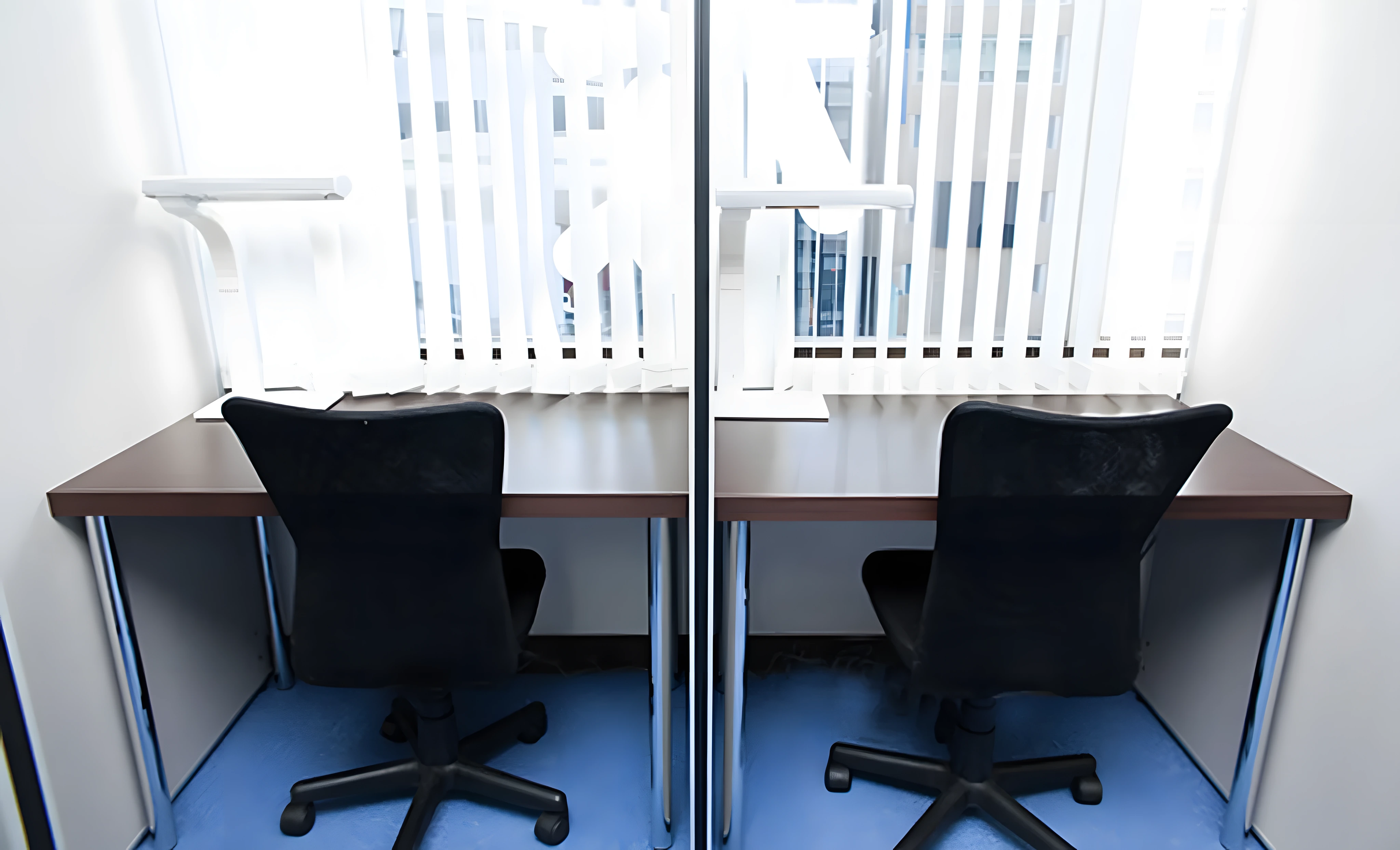
東京近郊から、Wi-Fi無料・光回線または高速Wi-Fi対応を満たす3室をご紹介します。BIZcomfort秋葉原はWeb会議ブース併設、自習室KAKOI本郷三丁目駅前店はサイレントエリアとPC利用可エリアが分離されたタイプ、アイデスク蕨は半個室に特化したタイプです。いずれも駅徒歩1〜3分の好立地です。
BIZcomfort秋葉原
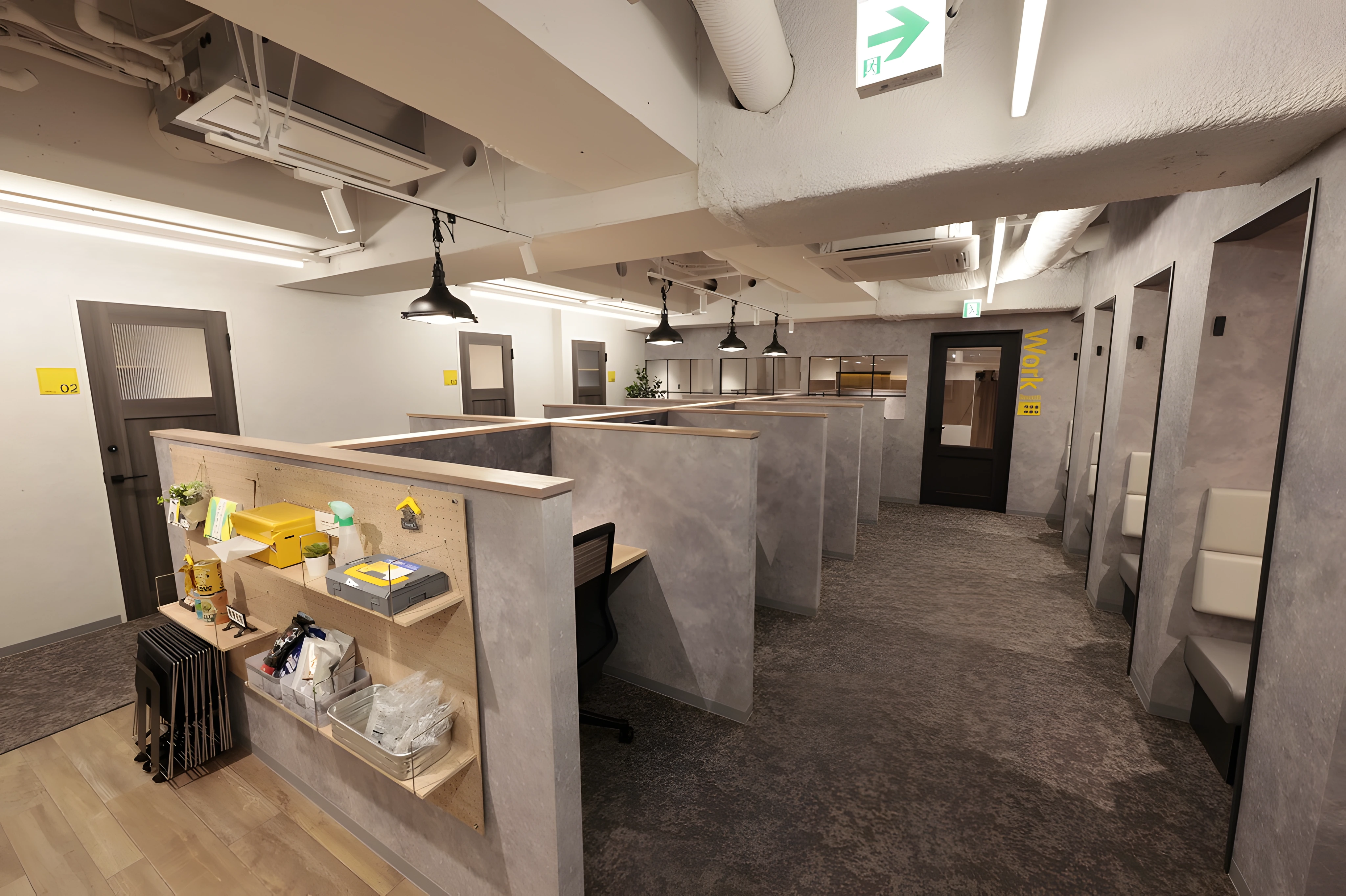
JR秋葉原駅から徒歩3分、4駅利用可能な好立地にある24時間365日利用できるコワーキングスペースです。席数は全29席(うち個室4戸)を備え、料金は、土日祝のみ利用できる「土日祝プラン」が月額5,500円(税込)から、24時間365日いつでも使える「全日プラン」が月額16,500円(税込)という体系です。どちらもカフェブースやワークブースの自由席で、Wi-Fi・電源・無料プリンター・フリードリンクが料金に含まれます。固定席や半個室・個室、全国のBIZcomfortが使える広域プランも別に用意されています。法人登記や短時間のドロップイン利用にも対応しており、多様な働き方をサポートします。
全席に電源と高速Wi-Fiを完備し、Web会議や音読に対応した防音ブース、無料のプリンターやロッカーも利用可能です。深夜まで作業するエンジニアやフリーランス、Web会議が多いリモートワーカーに適しています。一方で、完全な静寂環境を求める方には向きません。防犯カメラやオートロックなど24時間セキュリティ体制が整っており、安心して作業に集中できます。
自習室 KAKOI 本郷三丁目駅前店
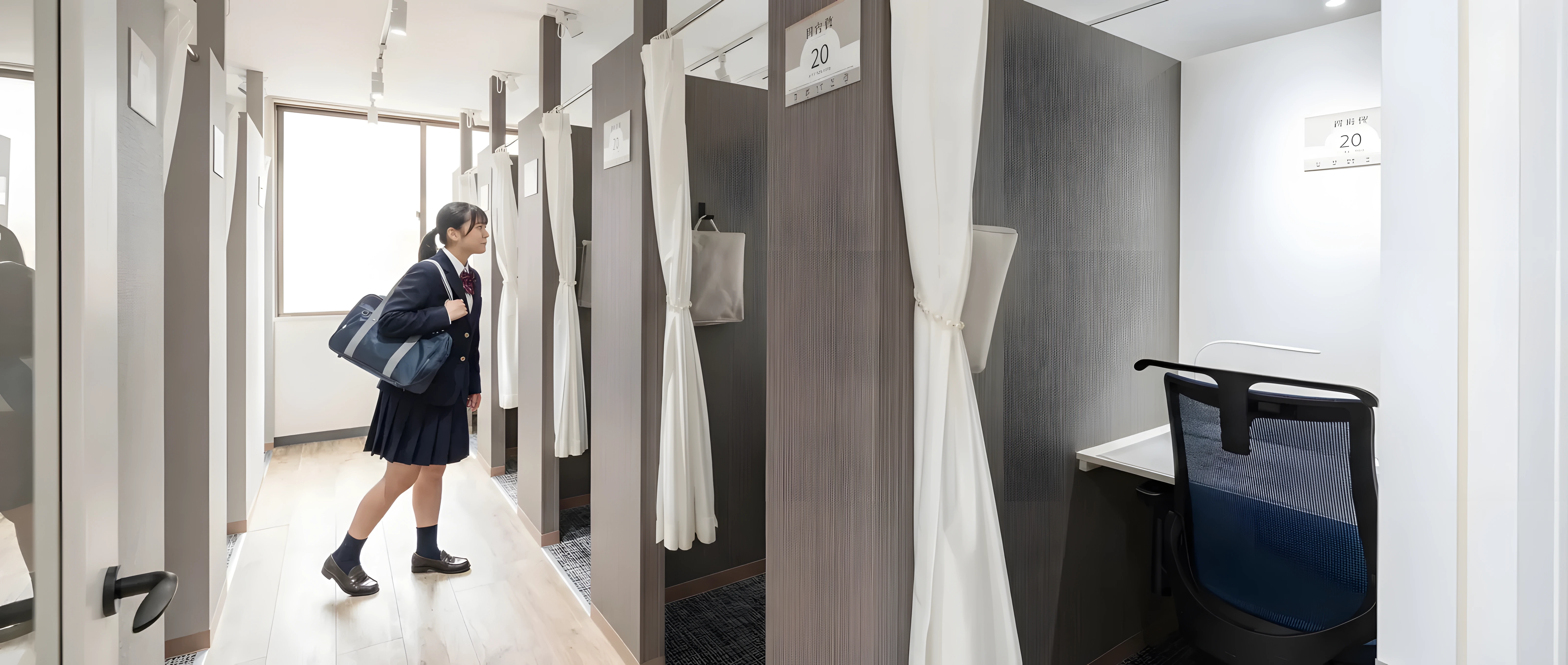
本郷三丁目駅から徒歩1分、5路線が徒歩圏内というアクセス抜群の立地です。24時間営業で、席数は全24席のカーテン付き半個室ブース型となっています。最も手頃なのは7日間6,160円(税込)の自由席で、1ヶ月の自由席プランは13,200円(税込)、こちらは文京区内の全店舗を使える体系です。いずれも電源・高速Wi-Fi・空調が料金に含まれます。長期契約で割引になるプランもあり、クレジットカードでの支払いに対応しています。
最大の特徴は、サイレントエリアとPC・電卓が利用可能なエリアが完全に分離されている点です。これにより、集中したい学習とPC作業を両立できます。全席に電源と無料Wi-Fi、ロッカーを完備。東京大学・医学部や難関国家資格を目指す受験生、Web会議のある社会人など、多様なニーズに応えます。見学や体験利用も可能です。
アイデスク蕨自習室
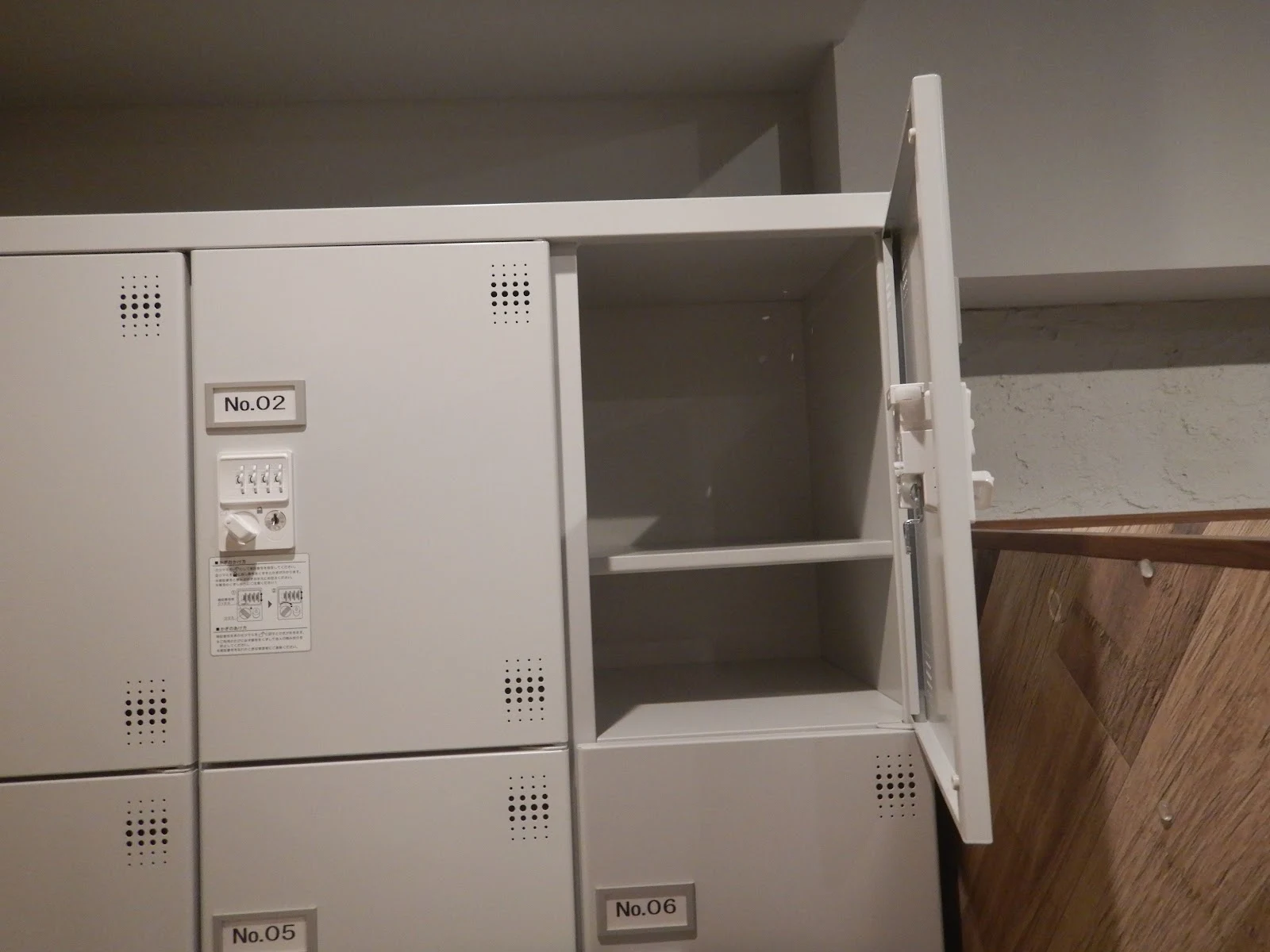
JR京浜東北線・蕨駅から徒歩1分に位置する、24時間365日利用可能な会員制自習室です。座席はすべて集中しやすい半個室ブースで構成されています。料金は月額9,333円(税込)から、フルタイムで月額11,000円(税込)の体系です。ロッカーや初期費用などの選択肢は公式サイトに掲載されています。大学受験生や資格学習に取り組む社会人にとって、駅徒歩1分の24時間自習室としては手頃な水準です。
全席に電源と無料Wi-Fi、プリンター、ロッカーを完備しており、長時間の学習やPC作業をサポートします。サイレント運用のため、Web会議や音読を頻繁に行いたい方には不向きですが、静かな環境で集中したい方には最適です。スマートロックや防犯カメラによるセキュリティも整備されています。
06千葉エリアでWi-Fi完備の自習室3選
千葉エリアからBIZcomfort系列の3室をご紹介します。千葉西口は3フロア142席の大型店で帯域分散がしやすく、千葉駅前はテレフォンブース併設、KEISEI×BIZcomfort稲毛は個室に特化したタイプです。Wi-Fi品質を維持しやすい、用途別の3拠点です。
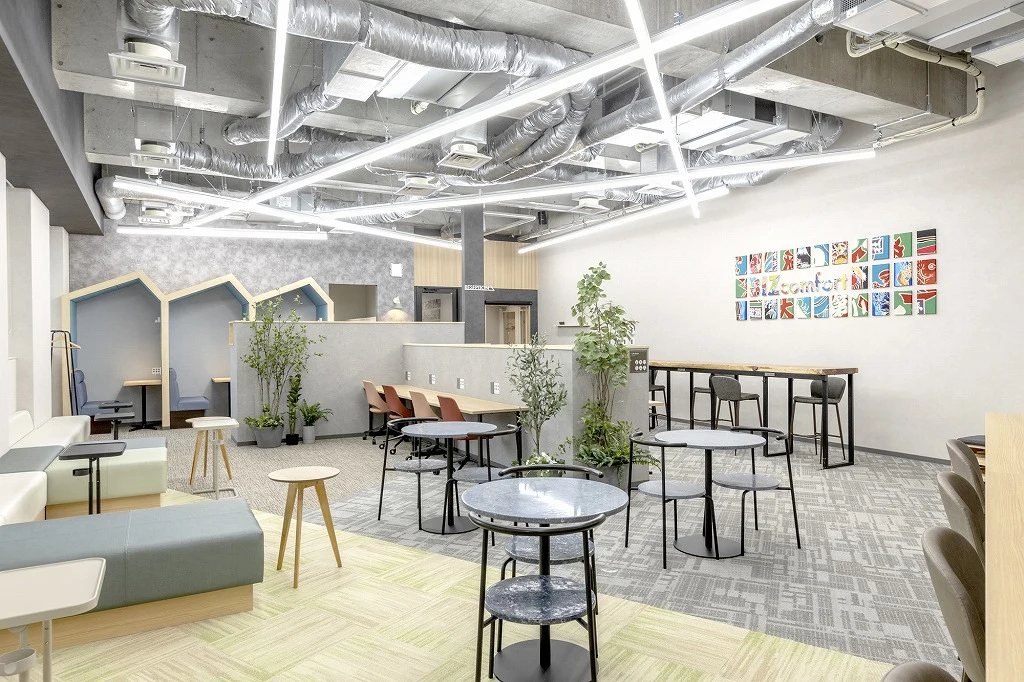
BIZcomfort千葉西口
JR千葉駅西口から徒歩1分、ペリエ+plusビル内にある大型コワーキングスペースです。3フロアにわたり全142席(うち個室44戸)という豊富な座席数を誇り、24時間365日利用できます。料金は、土日祝のみ利用できる「土日祝プラン」が月額4,400円(税込)から、24時間365日使える「全日プラン」が月額13,200円(税込)までの体系です。どちらもカフェ・ワーク・サイレントの各ブースを自由席で使え、Wi-Fi・フリードリンク・プリンターが含まれます。ドロップインは1時間440円(税込)、半個室や個室の長期プランも別に用意されています。
Web会議に対応した防音ブースやプリンター、ロッカーなどの設備が充実しています。千葉駅周辺で深夜まで作業するリモートワーカーや、土日祝を中心に副業や資格学習を進めたい方におすすめです。大規模施設のため、利用者が多い時間帯でも席を見つけやすい利点があります。ただし、完全な静寂を求める学習には向きません。
BIZcomfort千葉駅前
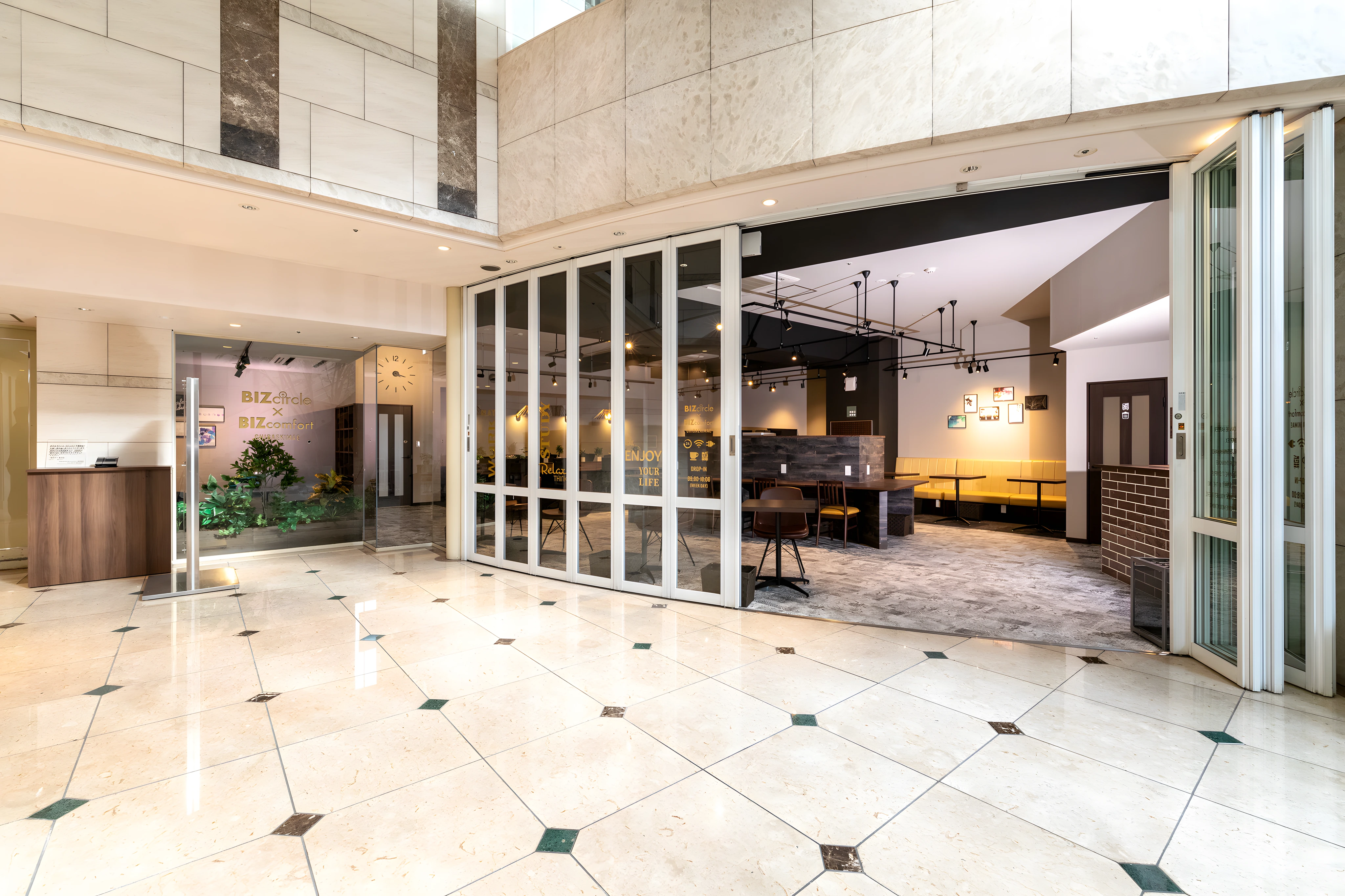
JR千葉駅北口から徒歩1分の駅前好立地にあるコワーキングスペースです。全77席(うち個室34戸)を備え、24時間365日いつでも利用できます。料金プランは、土日祝のみ利用できる「土日祝プラン」が月額4,400円(税込)、24時間365日使える「全日プラン」が月額12,100円(税込)という体系です。どちらも自由席で、Wi-Fi・複合機・フリードリンクが含まれます。時間単位のドロップイン(1時間440円〜)にも対応しています。
用途別にブースが分かれており、Web会議やPC作業に集中しやすい環境です。全席電源、高速Wi-Fi、防音ブース、プリンター、休憩スペースを完備。副業や起業準備中の個人事業主、千葉県内を移動するサテライトワーカーに適しています。オートロックや防犯カメラも設置されており、セキュリティ面でも安心です。
KEISEI×BIZcomfort 稲毛
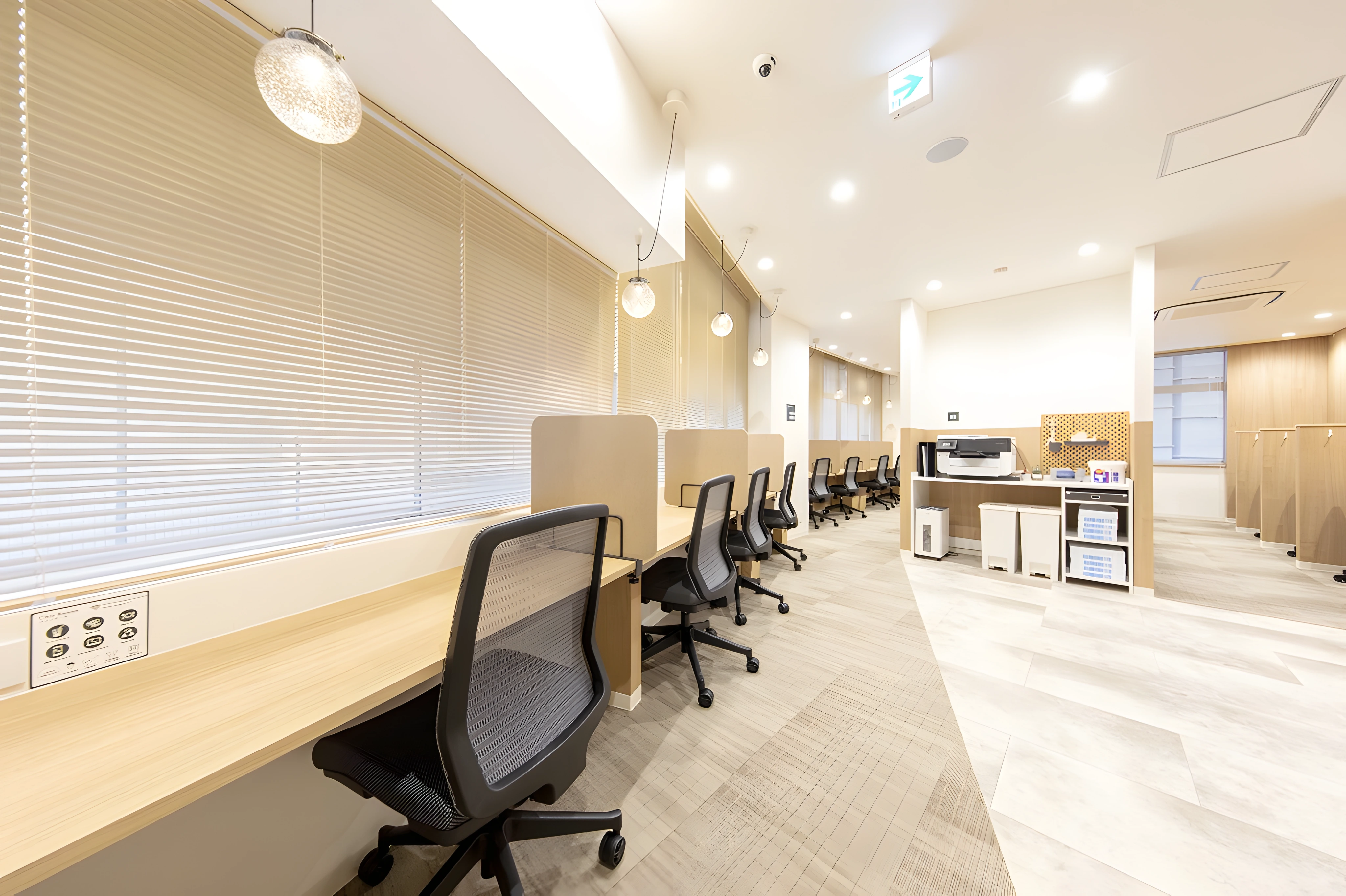
JR稲毛駅東口から徒歩2分、京成稲毛駅も徒歩圏内という便利な立地です。24時間365日営業しており、自由席30席に加えて個室が25戸と、プライベート空間を重視した構成になっています。料金は、ライト月額が2,200円(税込)から、土日祝のみ利用できる「土日祝プラン」が月額4,400円(税込)、24時間365日使える「全日プラン」が月額11,000円(税込)と、利用頻度に応じて選べる体系です。個室席や千葉プランなど、京成沿線で複数店舗を行き来したい人向けのプランも用意されています。
全席に電源と無料Wi-Fiが完備されているほか、Web会議に対応した防音ブースやプリンター、ロッカーも利用できます。個室が充実しているため、Web会議が多いフリーランスや、集中して作業したい起業家に特に向いています。千葉と東京を行き来するワーカーの拠点としても活用できます。
07中部・関西でWi-Fi完備の自習室2選
中部・関西エリアから、名古屋金山駅前と大阪なんばエリアの2室をご紹介します。アイデスク金山は女性専用席付きの駅近自習室、おとな自習室なんば離れは電卓PC専用室を別室で備える特徴的な構造の2拠点です。
アイデスク金山自習室
名古屋の主要駅である金山駅から徒歩4分に位置する、24時間365日利用可能な自習室です。全27席が集中しやすい半個室ブースとなっており、静かな環境で学習や仕事に取り組めます。最も手頃なのは土日祝のみ使える「土日祝日コース」で月額8,000円(税込)から、最上位は毎日24時間使える「全日コース」で月額11,000円(税込)です。
いずれも半個室ブースで、高速Wi-Fiと全ブースの電源、女性専用席も用意されています。平日のみの平日コースもあり、利用パターンに合わせて選べます。オープンキャンペーンが実施されている場合があるため、最新の料金プランは公式サイトでご確認ください。
全席に電源と無料Wi-Fi、ラウンジスペースを備えています。特に、女性専用席が設けられている点や、防犯カメラと暗証番号による入退室管理など、安全面への配慮が特徴です。大学受験生や資格学習者、リモートワーカーに広く支持されていますが、会話や打ち合わせを目的とした利用には向きません。
おとな自習室 自習室なんば離れ
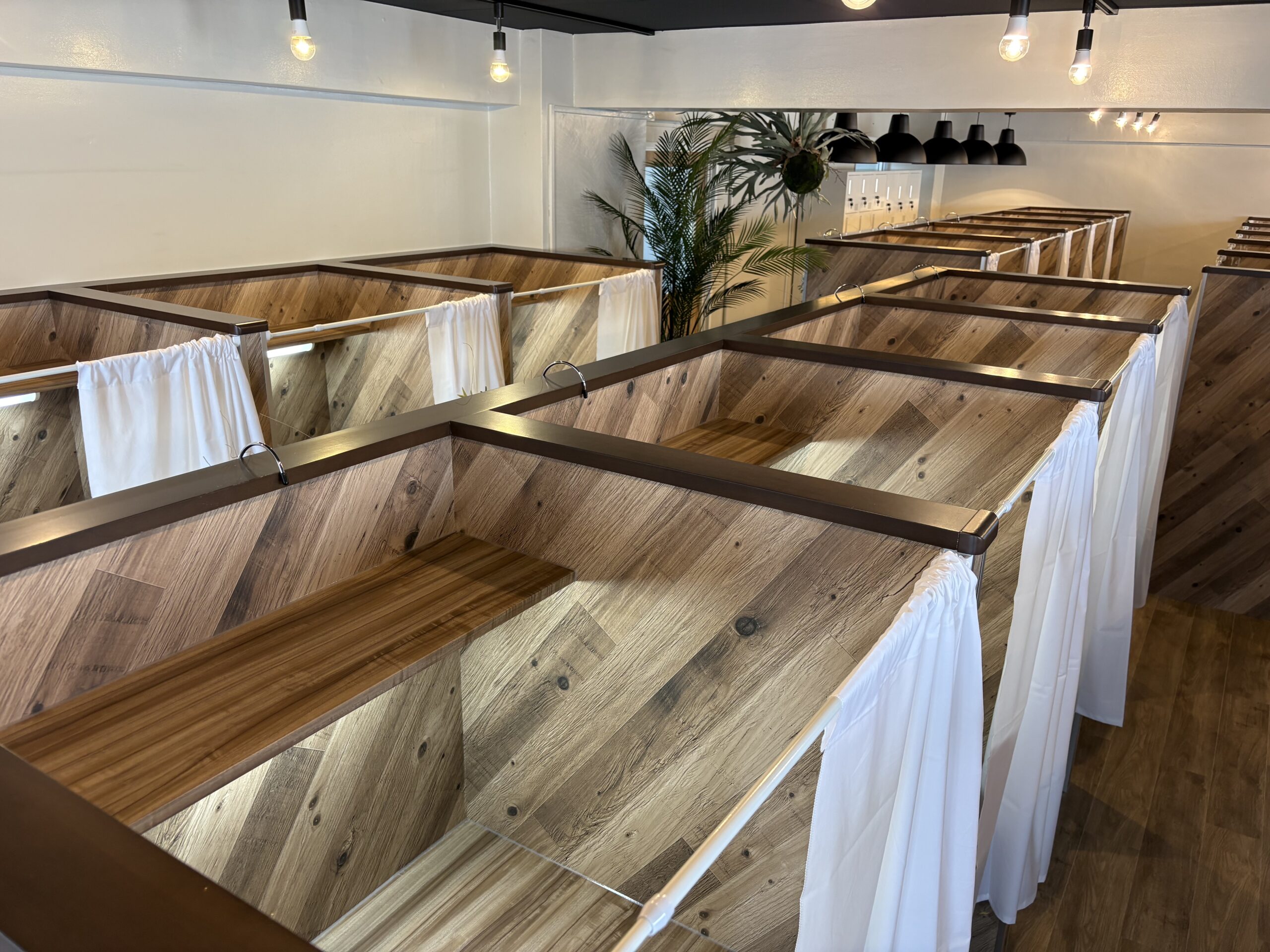
JR難波駅から徒歩1分という抜群のアクセスを誇る社会人向けの自習室です。営業時間は毎日7時から24時まで。席数は全25席で、最も手頃なのは土日祝のみ使える「自由席土日祝プラン」が月額6,926円(税込)から、最上位は毎日使える自分専用の「指定席」で月額18,720円(税込)です。
いずれも利用時間は7時から24時で、別途施設維持費が月1,320円(税込)かかります。このほか平日プランや全日の自由席プランもあり、利用スタイルに合わせて選べます。支払いはクレジットカードや銀行振込に対応しています。
この施設の大きな特徴は、電卓やPCの利用が可能な専用室を別途設けている点です。これにより、タイピング音を気にせず作業できる空間と、静かに集中できる空間を両立させています。設備として無料Wi-Fi、全席電源、ロッカー、フリードリンク、休憩スペースを完備。SECOMと提携したセキュリティやオートロック、防犯カメラも導入されており、安心して利用できます。深夜24時以降の利用を希望する方には向きませんが、日中の学習や仕事の拠点として最適です。
08Wi-Fi品質が制限的な施設の見分け方
公式サイトの設備案内が曖昧な施設や、無料Wi-Fiの記載がない施設は、契約前に複数の確認手順を踏む方法が堅実です。「フリーWi-Fi完備」「全席Wi-Fi対応」「光回線」「Wi-Fi 6対応」など具体的な記載がある施設は、設備投資が進んでいる目安になります。

「Wi-Fiあり」だけの記載は速度や規格が不明なため、追加確認が必要です。
ドロップイン(時間制利用)を提供している施設なら、入会前に実速度を測定できます。FEEEPの15分125円や勉強カフェの1日1,500円〜は試験利用に向く価格帯です。Speedtest.netやFast.comで下り・上り・Pingを計測し、自分の用途と照らし合わせます。ピーク時間帯と閑散時の双方で計測すると安定性も評価できます。
席間が密で同時接続人数が多い施設は、Wi-Fi速度低下のリスクが高まります。席数100席で回線1Gbpsの施設より、席数30席で回線1Gbpsの施設の方が1人あたり帯域が広い計算になります。コワーキング型の施設はリモートワーカー比率が高く、上り帯域の消費も大きい傾向にあるため、用途と利用者層を照合する視点が役立ちます。
09FAQ
Q1. 自習室のWi-Fiは家庭の光回線より速いですか?
A. 光回線+Wi-Fi 6を導入した自習室なら、下り300〜700Mbps程度の実測値が期待できます。家庭用の光回線1Gbps契約と同等以上の速度を出す施設も多い水準です。ただし利用人数が多い時間帯は速度が低下するため、家庭の専有環境とは異なる挙動を示すことがあります。ピーク時の混雑度合いを把握して使う心構えが大切です。
Q2. Wi-Fiは無料ですか? 有料の場合がありますか?
A. 本記事掲載8室はすべて月額や時間制の利用料金にWi-Fi利用が含まれる無料提供です。別途有料オプションになる施設は本記事範囲では確認されていません。ただし一部の小規模施設や個人運営施設では、Wi-Fi別料金(月額500〜1,500円程度)を設けるケースもあります。公式サイトの料金プランで「Wi-Fi込み」「別料金」の記載を確認すると、契約後のミスマッチを避けられます。
Q3. Wi-Fiが不安定なときはどうすればよいですか?
A. 施設のWi-Fiが不安定なときは、自分のスマートフォンのテザリングを併用するのが第一の対処法です。5G契約のスマートフォンなら下り200〜500Mbpsを期待できます。ポケットWi-FiやモバイルWi-Fiルーター (WiMAX等) を持参する手段もあります。重要なWeb会議の前には冗長化として準備するのが安心です。
Q4. プログラミング学習に向く施設はどう選びますか?
A. プログラミング学習には光回線+Wi-Fi 6・上り10Mbps以上・電源完備・モニター持ち込み可の観点が揃う施設が向いています。本記事掲載のBIZcomfort秋葉原や千葉西口、自習室KAKOI本郷三丁目駅前店は3要素以上を満たします。コワーキング型の施設はプログラマー利用者が多く、回線整備や電源・モニターオプションも充実する傾向にあります。
Q5. ドロップインで速度を試すならどこがよいですか?
A. FEEEP系列(15分125円)は東京と神奈川を中心に展開し、入会前の試験利用に向いています。1日数百円で実速度を測定できるため、自分の用途と合うか判断しやすい価格帯です。勉強カフェやBIZcomfortも1日体験プラン(1,000〜2,500円程度)を提供しています。契約前に複数施設で速度測定し、安定性を比較する手順が確実です。
Q6. Wi-Fi 6E対応の施設はありますか?
A. Wi-Fi 6E(6GHz帯対応)を明示している自習室は2026年5月時点で限定的です。対応端末も限られるため、Wi-Fi 6(5GHz・2.4GHz帯)で十分な学習用途が大半を占めます。コワーキングオフィス併設の高機能型施設では、新規開業時にWi-Fi 6Eを導入する事例が見られます。公式サイトで「Wi-Fi 6E」「802.11ax 6GHz」の記載があるかチェックすると見分けられます。
BIZcomfort系列は掲載データを相互利用でき、アイデスク系列は関東20店舗以上の会員資格を共通化しています。動画講義のHD/4K視聴、Web会議、プログラミングなど用途別の必要帯域は記事前半の早見表を参照してください。ピーク時間帯の混雑度合いも見学時のSpeedtestで確認してから契約してください。
Wi-Fi完備の自習室を、エリア・席数・月額レンジから絞り込んで比較できます。
Wi-Fi完備の自習室を探す →10参考サイト・出典
- 総務省 — 情報通信政策報告書 (日付確認: 2026-05-12)
- 総務省 — 無線LANビジネスガイドライン (日付確認: 2026-05-12)
- 総務省 — 情報通信白書 (日付確認: 2026-05-12)
- 経済産業省 — 情報経済課 公開資料 (日付確認: 2026-05-12)
- 個人情報保護委員会 — 個人情報保護ガイドライン (日付確認: 2026-05-12)
- BIZcomfort秋葉原 公式サイト (確認日: 2026-05-22)
- 自習室 KAKOI 月額料金プラン 公式サイト (確認日: 2026-05-22)
- アイデスク蕨自習室 公式サイト (確認日: 2026-05-22)
- BIZcomfort千葉西口 公式サイト (確認日: 2026-05-22)
- BIZcomfort千葉駅前 公式サイト (確認日: 2026-05-22)
- KEISEI×BIZcomfort 稲毛 公式サイト (確認日: 2026-05-22)
- アイデスク金山自習室 公式サイト (確認日: 2026-05-22)
- おとな自習室 自習室なんば離れ 公式サイト (確認日: 2026-05-22)

 見学可
見学可
 24時間
24時間 個室あり
個室あり